チャンネルに投稿する
業務全体に関わる連絡は、関係者が見られる場所へ。
- ホーム
- 該当するチャンネルを開く
- 入力欄に文章を書く
- 送信
例:工事の情報は工事関連のチャンネル、契約報告は契約報告用のチャンネルへ。実際のチャンネル名は社内の設定に合わせてください。
個人的な相談や機密性の高い情報は、適切な権限のDMや非公開チャンネルを使いましょう。
最初から全部覚える必要はありません。今までの仕事の連絡を、少し違う場所で行うだけです。まずはこのページの6つの操作から始めましょう。
今までのLINE WORKSでは、複数の案件についての会話が同じトーク内に流れ、後から必要な情報を探すのが大変になることがありました。
Slackでは、連絡する場所と話題を分けられます。誰が何を確認したか、どの案件について話しているかを整理しやすくなります。
LINE WORKSでできていたことは、Slackでも多くが同じようにできます。新しい名前に慣れるところから始めましょう。
SlackにはLINE WORKSのようなメッセージごとの既読確認はありません。確認が必要な連絡にはリアクションをつけましょう。
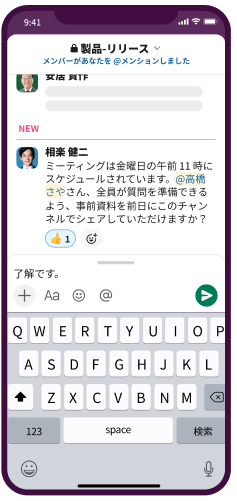
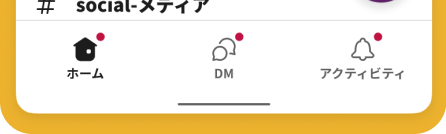
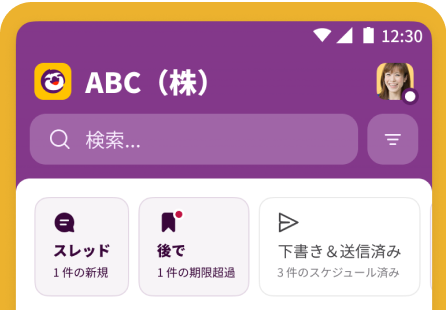
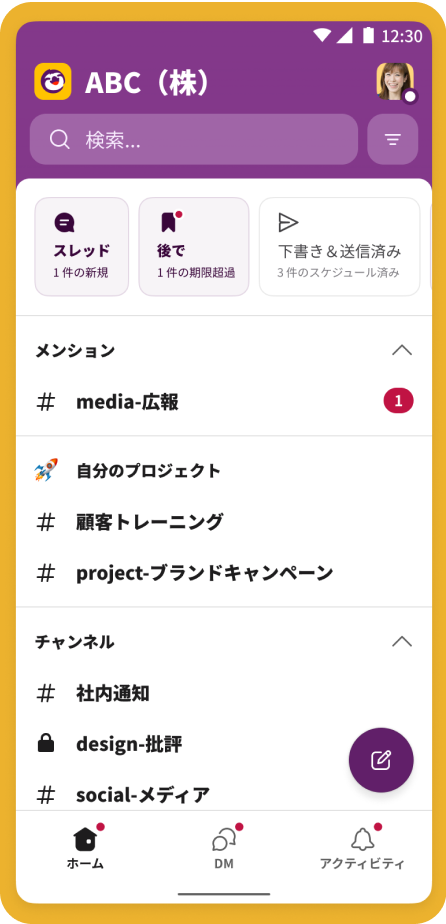
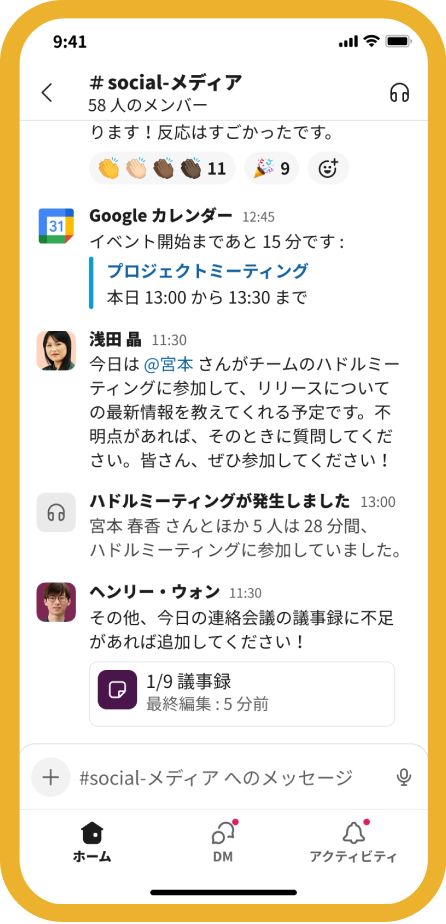
Slackを開いたら、まずは次の4つの場所を覚えましょう。番号は画面の中の印と対応しています。項目を押すと、その印が大きくなります。
1
2
3
4
5
6
7
画面はSlack公式の見本です(会社名・チャンネル名は見本のもの)。出典:Slack公式・ダウンロードページ
画面の下に注目。家のマークがホーム、吹き出しがDM、ベルがアクティビティです。「#」はチャンネル、鍵のマークは非公開チャンネルです。表示位置は端末やアプリのバージョンによって変わる場合があります。iPhoneの新しいデザインでは検索が画面右下にある場合もあります。ボタンの位置が違っても、家・吹き出し・ベル・虫眼鏡のマークを目印にしてください。
業務全体に関わる連絡は、関係者が見られる場所へ。
例:工事の情報は工事関連のチャンネル、契約報告は契約報告用のチャンネルへ。実際のチャンネル名は社内の設定に合わせてください。
個人的な相談や機密性の高い情報は、適切な権限のDMや非公開チャンネルを使いましょう。
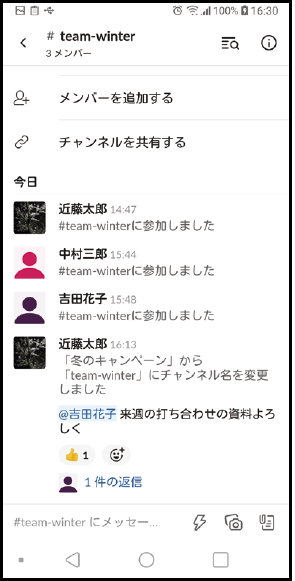
すでに返信がある場合は、投稿の下にある「○件の返信」をタップしても開けます。
新しい話題ならチャンネルに投稿。すでにある話題なら、その投稿に返信します。
通常は「チャンネルにも送信」を選ばずに返信すれば、元の話題の中にまとまります。スレッドの操作手順(公式ヘルプ)
単に名前を書くのではなく、候補一覧から相手を選ぶのがポイントです。
誰に対応してほしいのか、いつまでに必要なのかを明確にしましょう。@channel など全員への通知は、全員に知らせる必要がある場合に限ります。
すでについている絵文字はタップして自分も追加できます。まだ自分が押していない絵文字をタップすると、人数が増えます。
リネクトでの基本ルールとしてこの3つを使い分けます。質問や報告が必要なときは、リアクションだけで済ませず返信しましょう。
メンションされていない全社連絡などもあるので、ホームで所属チャンネルの未読を確認しましょう。DMの確認も忘れずに。
2026年から新しいアクティビティ画面が順次導入されているため、通知一覧の見た目は端末によって異なります。アクティビティの新しい画面・使い方(公式ヘルプ)
営業中など、今すぐ返せないときに便利です。対応したら完了にするか保存を解除しましょう。保存しただけでは相手に対応状況は伝わりません。
アプリの更新により「後で」「To-do」「ブックマーク」などの名称や配置が異なる場合があります。見当たらない場合は「その他」やホーム内を確認してください。
お客様との外部連絡は別扱いです。社内連絡のSlack移行と、お客様との既存の連絡手段の変更を混同せず、会社から案内された方法で対応してください。
できたものにチェックを入れてください(この端末だけに記録されます)。
まずは普段その業務を共有していたグループに相当するチャンネルを探します。分からなければ上司や担当者に確認してください。
自分の投稿を長押しし、編集や削除を選べる場合は修正できます。機密情報などを誤送信した場合は、削除だけで済ませず管理者にも連絡してください。
スマホの設定でSlackの通知が許可されているか、Slack内で通知が一時停止されていないか確認しましょう。必要であればチャンネル個別の通知設定も見直してください。
ホーム画面上部にある「検索…」を押し、お客様名やキーワードを入力します。新しいiPhoneのデザインでは右下の虫眼鏡から検索できる場合もあります。例えば「工事日」「蓄電池」などの単語で探してみましょう。検索できる範囲は参加状況・閲覧権限・保存期間などによって異なります。
いいえ。個人的な連絡や限定的な相談にはDMを使って構いません。関係者全員に必要な業務情報は、適切なチャンネルで共有しましょう。
投稿する・スレッドで返信する・相手を指定する・確認の絵文字を押す。この4つができれば、普段の業務連絡は十分始められます。
分からない操作は遠慮なく周りに聞いてください。
公式ヘルプ(詳しい操作を確認したい方へ)